
Konfiguration einer fixen IP-Adresse
Diese Anleitung beschreibt die Konfiguration von IPv4-Netzwerkeinstellungen (statische Adresse, DNS, Rückstellung auf DHCP) unter Windows 10, Windows 11 sowie Windows Server 2016–2025. Sie gilt für physische Clients, virtuelle Maschinen und Server mit Desktop Experience.
Wird die Konfiguration über eine RDP- oder Remote-Sitzung durchgeführt, bricht die Verbindung beim Ändern von IP-Adresse, Subnetzmaske oder Gateway ab. In diesem Fall die Konfiguration über die Konsole (iLO/iDRAC, Hyper-V-Konsole, VMware Console) oder über ein Skript mit verzögerter Ausführung durchführen.
1. Voraussetzungen
- Lokale Administratorrechte auf dem Zielsystem
- Freigegebene IP-Adresse aus dem IP-Plan des Kunden (keine Adresse aus dem DHCP-Bereich verwenden, sofern dort keine Reservierung besteht)
- Zugriff auf die Konsole, falls die Änderung remote erfolgt
In dieser Anleitung werden durchgehend folgende Beispielwerte verwendet:
| Parameter | Beispielwert |
|---|---|
| Adaptername | Ethernet |
| IP-Adresse | 192.168.10.50 |
| Subnetzmaske / Präfix | 255.255.255.0 (/24) |
| Standardgateway | 192.168.10.1 |
| DNS-Server 1 | 192.168.10.10 |
| DNS-Server 2 | 192.168.10.11 |
| DNS-Suffix | kunde.local |
2. Adapternamen ermitteln
Vor jeder Änderung ist der exakte Adaptername festzustellen. Er lautet nicht auf jedem System Ethernet – bei mehreren NICs oder nach Treiberinstallationen existieren Namen wie Ethernet 2 oder SLOT 3 Port 1.
Get-NetAdapter | Format-Table Name, InterfaceDescription, Status, LinkSpeed, MacAddress -AutoSizeAlternativ zeigt Get-NetIPConfiguration die aktuelle Konfiguration aller aktiven Adapter inklusive Gateway und DNS-Servern:
Get-NetIPConfiguration -Detailed3. Variante A – Konfiguration über die grafische Oberfläche
3.1 Einstellungen-App (Windows 10/11)
- Einstellungen öffnen (
Windows + I) - Netzwerk und Internet → Ethernet bzw. WLAN → Netzwerknamen anklicken
- Bei IP-Zuweisung auf Bearbeiten klicken
- Von Automatisch (DHCP) auf Manuell umstellen
- IPv4 aktivieren und die Werte eintragen: IP-Adresse, Subnetzpräfixlänge (
24, nicht255.255.255.0), Gateway, bevorzugter und alternativer DNS-Server - Mit Speichern bestätigen
Die Einstellungen-App erwartet die Subnetzmaske als Präfixlänge (CIDR). 255.255.255.0 entspricht 24, 255.255.0.0 entspricht 16.
3.2 Klassische Ansicht (Netzwerkverbindungen)
Die klassische Oberfläche ist auf Servern und bei erweiterten Einstellungen (mehrere IP-Adressen, mehrere Gateways, Metrik) weiterhin notwendig.
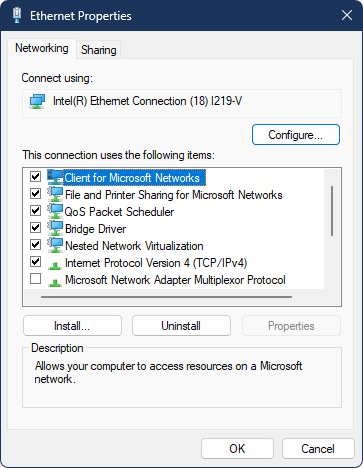
Windows + R→ncpa.cpl→ OK- Rechtsklick auf den Adapter → Eigenschaften
- Internetprotokoll, Version 4 (TCP/IPv4) markieren → Eigenschaften
- Folgende IP-Adresse verwenden auswählen und die Werte eintragen
- Folgende DNS-Serveradressen verwenden auswählen und DNS-Server eintragen
- Über Erweitert… lassen sich zusätzliche IP-Adressen, das DNS-Suffix sowie die Schnittstellenmetrik konfigurieren
- Alle Dialoge mit OK schließen
4. Variante B – Konfiguration über PowerShell (empfohlen)
PowerShell ist reproduzierbar, dokumentierbar und funktioniert auch auf Server Core. Die Konsole muss als Administrator gestartet werden.
4.1 Statische IP-Adresse und Gateway setzen
# Set static IPv4 address including default gateway
New-NetIPAddress -InterfaceAlias "Ethernet" `
                 -IPAddress 192.168.10.50 `
                 -PrefixLength 24 `
                 -DefaultGateway 192.168.10.1
Besitzt der Adapter bereits eine statische Adresse oder eine bestehende Standardroute, schlägt New-NetIPAddress mit dem Fehler „Instance MSFT_NetIPAddress already exists“ fehl. In diesem Fall zuerst die vorhandene Konfiguration entfernen:
# Remove existing address and default route before reconfiguring
Remove-NetIPAddress -InterfaceAlias "Ethernet" -AddressFamily IPv4 -Confirm:$false
Remove-NetRoute -InterfaceAlias "Ethernet" -DestinationPrefix 0.0.0.0/0 -Confirm:$false
4.2 DNS-Server setzen
# Set DNS servers - order defines primary and secondary
Set-DnsClientServerAddress -InterfaceAlias "Ethernet" `
                           -ServerAddresses 192.168.10.10, 192.168.10.11
In Domänenumgebungen dürfen ausschließlich die internen DNS-Server eingetragen werden. Ein öffentlicher Resolver (z. B. 8.8.8.8) als sekundärer Eintrag führt zu sporadisch fehlschlagender Namensauflösung interner Ressourcen, Anmeldeproblemen und fehlerhafter GPO-Verarbeitung. Die externe Auflösung erfolgt über die Weiterleitungen (Forwarder) des internen DNS-Servers.
4.3 DNS-Suffix und DNS-Registrierung
# Set connection specific DNS suffix and enable dynamic registration
Set-DnsClient -InterfaceAlias "Ethernet" `
              -ConnectionSpecificSuffix "kunde.local" `
              -RegisterThisConnectionsAddress $true
4.4 Zurückstellen auf DHCP
# Revert interface to DHCP and clear static DNS entries
Remove-NetRoute -InterfaceAlias "Ethernet" -DestinationPrefix 0.0.0.0/0 -Confirm:$false -ErrorAction SilentlyContinue
Set-NetIPInterface -InterfaceAlias "Ethernet" -Dhcp Enabled
Set-DnsClientServerAddress -InterfaceAlias "Ethernet" -ResetServerAddresses
ipconfig /renew
5. Variante C – Konfiguration über netsh
netsh ist weiterhin verfügbar und in Batch-Skripten oder bei Altsystemen nützlich. Die Ausführung erfolgt in einer administrativen Eingabeaufforderung.
rem Set static IPv4 configuration
netsh interface ipv4 set address name="Ethernet" static 192.168.10.50 255.255.255.0 192.168.10.1

rem Set primary and secondary DNS server
netsh interface ipv4 set dns name="Ethernet" static 192.168.10.10 primary
netsh interface ipv4 add dns name="Ethernet" 192.168.10.11 index=2

rem Revert to DHCP
netsh interface ipv4 set address name="Ethernet" source=dhcp
netsh interface ipv4 set dns name="Ethernet" source=dhcp
6. Netzwerkprofil prüfen und setzen
Das Netzwerkprofil steuert, welches Firewall-Regelwerk aktiv ist. Nach einer Neukonfiguration steht der Adapter gelegentlich auf Öffentlich, wodurch Freigaben, Remotedesktop oder Monitoring blockiert werden.
# Check and set the network category
Get-NetConnectionProfile
Set-NetConnectionProfile -InterfaceAlias "Ethernet" -NetworkCategory Private
Bei domänengebundenen Systemen wird das Profil DomainAuthenticated automatisch gesetzt, sobald ein Domänencontroller erreichbar ist. Erscheint stattdessen Privat oder Öffentlich, liegt in der Regel ein DNS- oder Gateway-Problem vor.
7. Systeme mit mehreren Netzwerkkarten
- Es darf nur ein Standardgateway im gesamten System konfiguriert sein. Mehrere Gateways führen zu asymmetrischem Routing und sporadischen Verbindungsabbrüchen.
- Adapter ohne Gateway (z. B. Backup-, iSCSI- oder Heartbeat-Netze) erhalten ausschließlich IP-Adresse und Präfixlänge, keinen DNS-Eintrag und keine DNS-Registrierung.
- Zusätzliche Netze werden über statische Routen angebunden:
# Add a persistent static route for a remote subnet
New-NetRoute -InterfaceAlias "Ethernet 2" `
             -DestinationPrefix 192.168.20.0/24 `
             -NextHop 192.168.10.254

# Disable DNS registration on secondary interfaces
Set-DnsClient -InterfaceAlias "Ethernet 2" -RegisterThisConnectionsAddress $false
Die Priorisierung der Adapter erfolgt über die Schnittstellenmetrik – der niedrigere Wert gewinnt:
Set-NetIPInterface -InterfaceAlias "Ethernet" -InterfaceMetric 108. Kontrolle und Verifikation
Nach jeder Änderung ist die Konfiguration in dieser Reihenfolge zu prüfen:
# 1. Verify the applied configuration
Get-NetIPConfiguration -InterfaceAlias "Ethernet" -Detailed
ipconfig /all

# 2. Verify layer 3 connectivity to the gateway
Test-NetConnection 192.168.10.1

# 3. Verify name resolution against the internal DNS server
Resolve-DnsName kunde.local -Server 192.168.10.10

# 4. Verify a service port end to end
Test-NetConnection dc01.kunde.local -Port 445
Die Konfiguration gilt als abgeschlossen, wenn Gateway erreichbar ist, die interne Namensauflösung funktioniert und – bei Domänenmitgliedern – das Netzwerkprofil auf DomainAuthenticated steht.
9. Fehlerbehebung
| Symptom | Ursache | Maßnahme |
|---|---|---|
| Adresse 169.254.x.x | Kein DHCP-Server erreichbar (APIPA) | Verkabelung, Switchport, VLAN-Zuordnung und DHCP-Relay prüfen |
„Instance already exists“ bei New-NetIPAddress |
Bestehende statische Adresse oder Standardroute | Adresse und Route gemäß Punkt 4.1 entfernen |
| Gateway erreichbar, Namensauflösung schlägt fehl | Falsche oder unerreichbare DNS-Server | DNS-Einträge prüfen, ipconfig /flushdns ausführen |
| Interne Namen werden nur zeitweise aufgelöst | Externer DNS-Server als sekundärer Eintrag | Ausschließlich interne DNS-Server eintragen |
| Netzwerkprofil bleibt „Öffentlich“ | Domänencontroller nicht erreichbar | DNS und Gateway prüfen, Dienst NlaSvc neu starten |
Adapter fehlt in Get-NetAdapter |
Treiber nicht geladen oder Adapter deaktiviert | Geräte-Manager prüfen, Enable-NetAdapter -Name "Ethernet" |
| IP-Konflikt gemeldet | Adresse doppelt vergeben | IP-Plan prüfen, arp -a auswerten, DHCP-Bereich abgleichen |
Nützliche Befehle zur Diagnose:
ipconfig /all          # Full configuration including DHCP lease and DNS
ipconfig /flushdns     # Clear local DNS resolver cache
ipconfig /release      # Release current DHCP lease
ipconfig /renew        # Request a new DHCP lease
Get-NetRoute -AddressFamily IPv4 | Sort-Object RouteMetric
Get-DnsClientServerAddress -AddressFamily IPv4
arp -a
10. Server Core und Hyper-V-Hosts
Auf Installationen ohne grafische Oberfläche steht das Konfigurationswerkzeug sconfig zur Verfügung (Menüpunkt Netzwerkeinstellungen). Für reproduzierbare Konfigurationen ist jedoch der PowerShell-Weg gemäß Punkt 4 zu bevorzugen, da er direkt in die Kundendokumentation übernommen werden kann.
11. Dokumentation
Jede vergebene statische IP-Adresse ist unmittelbar nach der Konfiguration im IP-Plan des Kunden sowie in der IT-Dokumentation zu erfassen. Zu dokumentieren sind: Hostname, Adapter, IP-Adresse, Präfix, Gateway, DNS-Server, VLAN und Verwendungszweck.