
Fernwartung: Wie eine Support-Sitzung abläuft
Worum es geht
Bei den meisten Anliegen ist der schnellste Weg, dass wir kurz auf Ihren Bildschirm schauen. Das dauert selten länger als ein Telefonat und erspart die Beschreibung dessen, was zu sehen ist.
Dafür brauchen Sie ein kleines Programm, das Sie in einer Minute von unserer Webseite laden. Es muss nicht installiert werden, und es läuft nur, solange Sie es geöffnet lassen. Diese Seite beschreibt den Weg dorthin und was während einer Sitzung passiert.
Schritt für Schritt
1. Das Programm herunterladen
Sie finden es auf unserer Webseite, ohne Anmeldung und ohne Suche.
- Rufen Sie www.acronum.com auf.
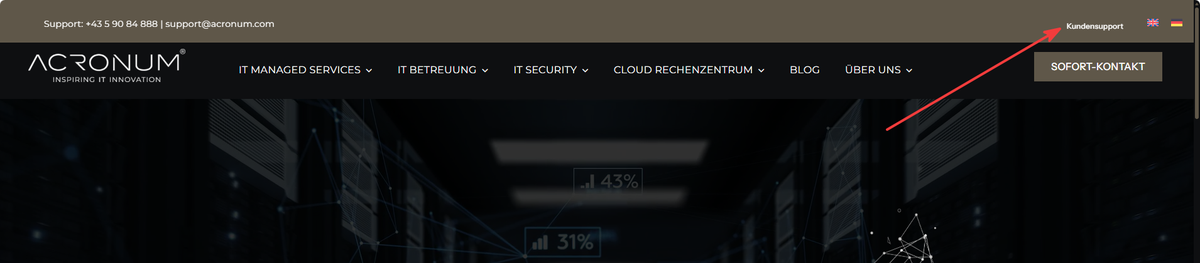
- Klicken Sie rechts oben auf Kundensupport.
- Der Download startet. Es handelt sich um die Datei Fernwartung_Acronum_Customer.exe.
- Legen Sie die Datei dort ab, wo Sie sie wiederfinden – der Ordner Downloads reicht. Sie können sie behalten und beim nächsten Mal wieder verwenden.
2. Das Programm öffnen und uns die Nummer nennen
Ein Doppelklick auf die Datei genügt; eine Installation ist nicht nötig. Fragt Windows, ob Sie die Datei ausführen möchten, bestätigen Sie das.
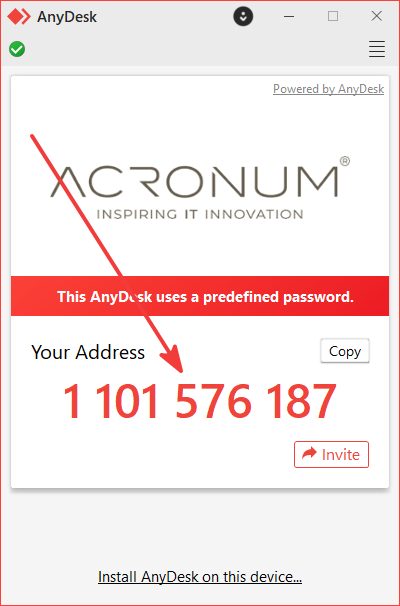
- Es öffnet sich ein Fenster mit dem Acronum-Logo und der Überschrift Your Address.
- Darunter steht eine neun- bis zehnstellige Zahl in großen roten Ziffern.
- Genau diese Zahl fragt der Techniker ab. Lesen Sie sie am Telefon vor oder schicken Sie sie in Ihrer Antwort auf das Ticket.
- Lassen Sie das Fenster geöffnet, bis die Sitzung beendet ist. Wird es geschlossen, endet auch die Verbindung.
3. Vor der Sitzung kurz aufräumen
- Legen Sie bereit, worum es geht: die betroffene Anwendung, die Fehlermeldung, die Datei.
- Schließen Sie, was privat ist oder nicht dazugehört – privates Postfach, Chats, Unterlagen anderer Bereiche.
- Halten Sie das Telefon bereit. Wir sprechen während der Sitzung mit Ihnen; stumme Fernwartung ist die Ausnahme.
4. Während der Sitzung
- Sie sehen dasselbe wie wir und können jederzeit mitverfolgen, was passiert.
- Der Mauszeiger bewegt sich; wenn Sie eingreifen möchten, sagen Sie es einfach.
- Für manche Schritte ist ein Administratorkennwort nötig. Das geben grundsätzlich wir ein, nicht Sie – es kann aber passieren, dass Sie ihr eigenes Kennwort eingeben müssen.
- Sie können die Sitzung jederzeit beenden: Fenster schließen, und die Verbindung ist weg.
Wenn wir Sie bitten, sich abzumelden oder das Gerät neu zu starten, unterbricht das die Sitzung. Öffnen Sie das Programm danach erneut und nennen Sie uns die dann angezeigte Nummer – bleiben Sie dafür einfach in der Leitung.
5. Nach der Sitzung
- Prüfen Sie gemeinsam mit uns, ob das Anliegen tatsächlich erledigt ist, bevor wir auflegen.
- Schließen Sie das Fenster. Wenn die Fernwartungssoftware vorher nicht installiert, nur ausgeführt wurde, danach besteht kein Zugriff mehr.
- Was getan wurde, wird im Ticket vermerkt. Wenn Sie eine kurze Zusammenfassung schriftlich brauchen, sagen Sie es – wir schicken sie.
So beugen Sie vor
- Behalten Sie die heruntergeladene Datei. Beim nächsten Mal entfällt der Weg über die Webseite, und die Sitzung beginnt zwei Minuten früher.
- Melden Sie Anliegen mit einer kurzen Beschreibung per Mail, statt auf einen Rückruf zu warten. Häufig lässt sich vorab schon etwas prüfen, und die Sitzung wird kürzer.
- Lassen Sie das Gerät eingeschaltet und angemeldet, wenn ein Termin vereinbart ist.
- Geben Sie nie ein Kennwort am Telefon durch, auch nicht an uns. Für die Übermittlung von Zugangsdaten gibt es einen eigenen, sicheren Weg.
Wenn nichts davon hilft: Ticket per E-Mail
Dann übernehmen wir. Schreiben Sie einfach eine E-Mail an support@acronum.com – daraus wird automatisch ein Ticket, und Sie bekommen eine Eingangsbestätigung. Ein Anruf ist dafür nicht nötig, und Sie müssen auch kein Formular ausfüllen.
Je mehr von den folgenden Punkten in der Mail steht, desto seltener müssen wir nachfragen – und desto schneller ist die Sache erledigt:
- Wann Sie erreichbar sind – ein Zeitfenster ist hilfreicher als „jederzeit“.
- Ob das Gerät im Büro steht oder im Homeoffice.
- Die angezeigte Nummer aus dem Fernwartungsfenster, wenn Sie es bereits geöffnet haben.
- Falls der Download oder der Start nicht funktioniert: was genau passiert – kein Download, Warnmeldung von Windows, Fenster öffnet sich nicht.
- Ihren Namen und Ihren Standort sowie – wenn Sie ihn zur Hand haben – den Gerätenamen. Sie finden ihn unter Einstellungen → System → Info im Feld „Gerätename“ (die Einstellungen öffnen Sie mit Windows-Taste + I).
- Seit wann das Problem auftritt und ob es vorher funktioniert hat. „Seit dem Update am Montag“ ist eine wertvollere Information, als es klingt.
- Ob es nur Sie betrifft oder auch Kolleginnen und Kollegen.
- Welche der obigen Schritte Sie bereits probiert haben – auch die, die nichts gebracht haben. Das erspart uns, dieselben Dinge noch einmal durchzugehen.
- Einen Screenshot der Fehlermeldung, falls es eine gibt: Windows-Taste + Umschalt + S, den Bereich mit der Maus aufziehen, dann in der E-Mail Strg + V drücken.
- Wie dringend es ist: Blockiert es Ihre Arbeit vollständig, oder kommen Sie vorerst weiter?
Ein guter Betreff nennt in einer Zeile, was nicht geht und wo. Zum Beispiel: Fernwartung gewünscht – Fachanwendung startet nicht, erreichbar heute bis 15:00
No comments to display
No comments to display